PowerToys 是微软开发并维护的开源 Windows 系统实用工具集,提供窗口布局、快速启动、批量重命名、键盘映射、屏幕取色、文本提取等增强功能。
PowerToys 常见问题
围绕下载、安装、版本选择、快捷键冲突、模块用途和安全性整理高频问题,适合安装前快速确认。
FAQ
下载与安装问题
PowerToys 免费且开源,官方仓库托管在 GitHub。用户可以通过 Microsoft Store、winget 或 GitHub Release 安装。
绝大多数 Intel / AMD 处理器电脑选择 x64。搭载 Snapdragon 或其他 ARM 芯片的 Windows 设备选择 ARM64。可以在“设置 - 系统 - 关于”里查看系统类型。
新版 PowerToys 面向 Windows 10 和 Windows 11。具体最低版本要求会随版本变化,安装前建议查看 Microsoft Learn 的安装页面。
可以改用 Microsoft Store 或 winget 安装。不要随意使用来源不明的第三方安装包,避免下载到过期或重新打包的文件。
可以从开始菜单搜索 PowerToys,也可以从系统托盘图标进入设置面板。设置面板里能启用或关闭各工具模块。
使用与排查
功能使用问题
Windows 自带贴靠布局适合常规分屏,FancyZones 更适合自定义区域、宽屏复杂布局和多显示器工作流。
常见默认快捷键是 Alt + Space。若与其他工具冲突,可在 PowerToys Run 设置中改成其他组合。
PowerRename 会显示预览结果,但批量操作仍建议先备份重要文件。使用正则表达式时尤其要确认匹配范围。
先确认对应模块已启用,再检查快捷键是否被输入法、截图工具、显卡软件、远程桌面或公司安全软件占用。
OCR 结果受图片清晰度、字体、背景和语言影响。尽量选择清晰区域,放大后再识别通常更稳定。
正常开启少数常用模块通常影响很小。如果电脑配置较低,可关闭不使用的模块,减少后台监听和快捷键注册。
可以在 Windows 设置的“应用”列表中卸载,也可以通过 Microsoft Store 或包管理方式处理。卸载前建议记录自己改过的快捷键和布局设置。
能否安装取决于公司 IT 策略。PowerToys 包含修改 hosts、环境变量、键盘映射等工具,企业环境应先确认权限与合规要求。
安全与来源
下载前建议确认来源
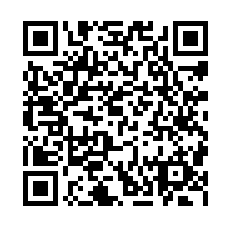
PowerToys 的官方资料主要分布在 Microsoft Learn、Microsoft Store 与 GitHub 仓库。本站下载弹窗中的二维码指向 GitHub Release 安装包,方便移动端扫码保存或转发。