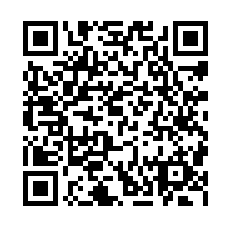
Microsoft Store
适合希望自动更新、减少手动下载安装包的用户。打开商店页面后选择获取即可。
这份指南按“安装、首次设置、模块启用、快捷键规划、故障排查”的顺序组织,适合第一次接触 PowerToys 的 Windows 用户。
安装路径
微软官方文档列出的安装方式包括 Microsoft Store、winget 和 GitHub。普通用户可以优先使用 Store 或下载中心弹窗;熟悉命令行的用户可使用 winget。
适合希望自动更新、减少手动下载安装包的用户。打开商店页面后选择获取即可。
适合管理员、开发者或批量部署场景。在终端执行官方包 ID 安装命令。
命令:winget install --id Microsoft.PowerToys -s winget
适合需要选择 x64 / ARM64 安装包、查看发布说明或保存离线安装包的用户。
首次设置
Windows 10 v2004 及以上或 Windows 11 更适合使用新版 PowerToys。大多数电脑选择 x64,ARM 设备选择 ARM64。
安装完成后从开始菜单或系统托盘进入 PowerToys 设置,先检查常规设置、启动项和更新选项。
建议从 FancyZones、PowerToys Run、PowerRename、Text Extractor 中选择 2-3 个开始,熟悉后再扩展。
如果与输入法、截图工具、显卡控制面板或公司软件冲突,优先在 PowerToys 中改成不常用组合。
多屏办公重点调 FancyZones,文件整理重点调 PowerRename,键盘流重点调 Run 与 Keyboard Manager。
PowerToys 更新较频繁,新工具和修复会持续加入。升级前可先查看 Release Notes 了解变更。
快捷键参考
| 模块 | 常见入口 | 适合场景 |
|---|---|---|
| PowerToys Run | Alt + Space |
快速启动应用、搜索文件、执行计算或打开设置项。 |
| Text Extractor | Win + Shift + T |
从截图区域识别文字,适合复制图片或远程桌面中的文本。 |
| Color Picker | Win + Shift + C |
从屏幕任意位置取色,并复制 HEX、RGB 等格式。 |
| Shortcut Guide | Win + Shift + / |
查看当前桌面可用的 Windows 快捷键提示。 |
排查
确认系统版本满足要求,关闭旧版安装器,检查是否已有企业策略限制应用安装。必要时改用 Microsoft Store 或 winget 安装。
检查模块是否启用,确认快捷键未被输入法、显卡工具、截图工具或远程桌面软件占用。
确认 FancyZones 已开启,检查按住 Shift 拖动或设置里选择的触发方式,并为不同显示器保存对应布局。
检查插件启用状态、索引设置和应用路径。首次安装后可能需要等待系统索引稳定。
下载中心提供 x64 与 ARM64 两个二维码入口,并保留 Store 与 winget 安装说明。